

En la cuarta clase del Curso Básico de Elementor, quiero hablarte de las opciones de personalización que trae por defecto cada uno de los elementos.
Además, tampoco podemos olvidarnos de los ajustes generales que tiene este maquetador una vez visualizamos su editor.
Para acceder a estas opciones, sólo tenemos que hacer clic en el menú que aparece arriba a la izquierda cuando estemos dentro en modo edición:

Contenido
Ajustes Globales de Elementor
Colores Globales: aquí tienes disponibles varias paletas de colores para poner por defecto los colores globales que aparecerán en los elementos cuando los insertes en tu diseño. Puedes definirlos tu mismo añadiendo los códigos de colores que tu quieras o bien moviendo el selector que viene por defecto.
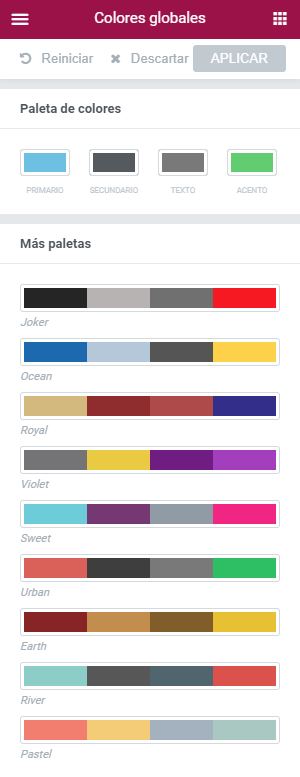
Fuentes Globales: al igual que con los colores, aquí puedes definir las tipografías que vendrán automáticamente una vez añadas encabezados o textos en tu diseño.

Selector de Color: con esta opción podrás definir los colores que aparecerán por defecto en tu paleta de edición al modificar los elementos. Esto te servirá para ahorrar tiempo, ya que tendrás tus colores que definen tu marca personal a mano, sin tener que perder tiempo buscándolos.

Ajustes de Página: Aquí podrás modificar los datos la página que estés creando: título, poner la plantilla «elementor canvas» (que es otra opción de tener un lienzo en blanco), además de configurar la publicación de la página.

Ajustes Globales: aquí tienes más opciones para editar las fuentes genéricas, anchos de los contenidos, etc.

Eliminar todo el contenido: si pulsas este botón podrán eliminar el contenido que hayas creado hasta ahora en tu página.
Ajustes de Elementor: haciendo clic en esta opción, accederás directamente a los ajustes de Elementor que tienes en tu escritorio WordPress.
Sobre Elementor: para redirigirte a la página oficial del plugin.
Edición de los Elementos
Contenido
En este apartado podrás editar y personalizar las opciones en concreto de cada elemento que insertes en tu página.
Normalmente podrás poner un título o incluir un enlace.
Si es un elemento de encabezado, podrás poner una etiqueta H1,H2,H3…; si es una imagen una leyenda, alineación, tamaño, etc.
Todo dependerá del elemento en cuestión a personalizar. Si por ejemplo analizamos la edición del contenido de una imagen, no aparecerán los siguientes campos:

Estilo
Esta opción que incluye cada elemento es una de las mejores cualidades que trae Elementor, ya que podemos modificar colores, tipografías, bordes, sombras, entre otros.
Siguiendo con el ejemplo de la imagen, en su modo de edición «estilo«, vemos que podemos personalizar: tamaño, opacidad, incluir una animación cuando pasamos el ratón, establecer borde y sombra de caja, e incluso añadir una leyenda e incluso personalizar los estilos de la misma.

Avanzado
Por último, con el modo avanzado podremos configurar los márgenes y rellenos de nuestro elemento a personalizar.

También podemos añadir fondos, bordes, animaciones, y añadir código CSS.
Otra opción destacada es que podemos revisar su visualización responsive en otro dispositivos, para ocultarlo si hiciera falta, por ejemplo, en formato móvil.

Una vez tengamos claro las opciones de personalización que tiene este maquetador visual con sus distintos widgets, ya estaremos preparados para empezar a diseñar páginas en nuestra web o blog.
Pero eso lo veremos en la última clase de este Curso Básico de Elementor…
Nos vemos 🙂